
WinXP win7 中安装虚拟网卡
Windows XP中安装虚拟网卡microsoft loopback adapter
在安装虚拟机Vmware后,如果要实现本机和虚拟机的互通,则必须要求本机是有一个联网的环境。
在没有该环境下可以通过安装虚拟网卡的形式来实现。
在Windows XP中可以通过安装Microsoft Loopback Adapter来实现,下面是安装方法:
进入”控制面板”,双击”添加硬件”,弹出如下对话框:
点击下一步,进入自动搜索,然后到达如下界面:
选择“是,我已经连接了此硬件(Y)”,点击下一步:
选择”添加新的硬件设备”,点击下一步:
选择”安装我手动从列表选择的硬件(高级)”,点击下一步:
选中“网络适配器”,然后下一步:
在右侧选中Microsoft Loopback Adapter”,点击下一步:
下一步,
至此完成Loopback网卡的安装。
完成Loopback网卡的安装后,会在网上邻居出现一个本地连接的图标,如下:
OK~
win7下如何添加虚拟网卡|win7添加网卡的方法添加步骤:1、进入设备管理器
2、点下一步
3、继续下一步
4、继续往下走
这样就可以添加一块虚拟网卡了。
最后自己设置ip
如果按照这个方法安装好后,右下角显示的小电脑图标上有感叹号,连接不上网,那么你要手动设置IP 地址就可以了,注意要设为同一网段就可以了。
win7安装虚拟机教程

win7安装虚拟机教程Win7安装虚拟机教程虚拟机是一种能够在计算机操作系统上模拟运行另一个操作系统的软件,它可以在同一台计算机上同时运行多个操作系统,以提供更好的软件兼容性和资源利用率。
在Windows 7上安装虚拟机,您可以在不影响主机系统的情况下运行其他操作系统,下面就是一个简单的教程。
步骤一:下载虚拟机软件首先,您需要选择一款虚拟机软件来安装。
常见的虚拟机软件有VMware Workstation、Oracle VirtualBox等。
您可以在官方网站上下载并安装其中一款软件。
步骤二:准备虚拟机镜像在下载完虚拟机软件后,您需要准备虚拟机镜像文件。
虚拟机镜像是一个包含完整操作系统的文件。
您可以在官方网站上下载预配置的虚拟机镜像,也可以使用光盘、ISO文件等制作自己的虚拟机镜像。
步骤三:创建虚拟机打开虚拟机软件后,点击“新建虚拟机”按钮。
在创建虚拟机的向导中,选择“典型”安装类型,并点击“下一步”。
在“虚拟机名称和位置”页面上,设置一个虚拟机的名称和保存位置。
接下来,选择操作系统类型和版本,并点击“下一步”。
步骤四:配置虚拟机在“处理器配置”页面上,选择虚拟机使用的处理器数量。
在“内存配置”页面上,设置虚拟机使用的内存大小。
在“网络连接”页面上,选择虚拟机所使用的网络连接方式。
在“虚拟磁盘类型”页面上,选择虚拟磁盘文件的类型和大小,并点击“下一步”。
步骤五:安装操作系统在创建完虚拟机后,将虚拟机镜像文件拖放到虚拟机窗口中,或者在虚拟机设置中指定虚拟机镜像文件。
然后,启动虚拟机并按照安装向导来安装操作系统。
步骤六:配置虚拟机安装完操作系统后,您可以对虚拟机进行一些配置。
例如,您可以设置虚拟机共享文件夹、剪贴板共享等功能。
您还可以安装虚拟机增强工具,以提供更好的性能和功能支持。
步骤七:使用虚拟机安装完毕后,您可以在虚拟机软件中启动虚拟机,并在其中运行其他操作系统。
您可以在虚拟机中安装软件、访问网络等,就像在真实的计算机中一样。
win7系统内添加一个虚拟win7系统的绝技

如果你想学到更多的电脑知识请随时关注系统114, 记住我们的官方网站:系统之家下载站 /GhostXP/
• 4、Win7的虚拟机创建完成后,在正式安装 前需要对该虚拟机进行简单地设置,选择 Win7的虚拟机,然后单击工具栏的“设置” 按钮。
win7系统内添加一个虚拟win7系统 的绝技
win7系统内添加一个虚拟win7系统 的绝技
• 5、弹现“Win7虚拟机设置”界面,切进 “DVD驱动器”设置项中,此处下载的是 Windows7 RTM旗舰中文版镜像,因此选定 “打开ISO映像”键值,并浏览选定下载的 镜像文件。
win7系统内添加一个虚拟win7系统 的绝技
Байду номын сангаас
win7系统内添加一个虚拟win7系统 的绝技
• 3、出现“添加虚拟硬盘”窗口,键入名称 跟选定位置后,点选“创建”键值,如此 一个名为Win7的虚拟机就创建好了。
win7系统内添加一个虚拟win7系统 的绝技
win7系统内添加一个虚拟win7系统 的绝技
win7系统内添加一个虚拟win7系统 的绝技
win7系统内添加一个虚拟win7系统 的绝技
• 6、设置好后,运行Win7虚拟机,进行读取 镜像中的文件。 • 7、此时已进行正式安装Windows7了, 径直点“下一步”键值即可。
win7系统内添加一个虚拟win7系统 的绝技
win7系统内添加一个虚拟win7系统 的绝技
• 1、往“虚拟机”界面里的工具栏里点击 “创建虚拟机”指令,弹现“创建虚拟机” 画面,指定此虚拟机的名称跟位置。
win7系统内添加一个虚拟win7系统 的绝技
虚拟网卡安装须知

虚拟网卡安装须知
关于虚拟网卡安装问题
1、XP用户:打开控制面板——添加硬件——“是我已安装”——安装手动——网络适配器——Microsoft——Microsoft Loopback Adapter——完成
win7用户:右击我的电脑——资源管理器——右击菜单栏下面的最上面一行——添加过时硬件——安装手动——网络适配器——Microsoft——Microsoft Loopback Adapter——完成
2、按照此方法添加2个虚拟网卡
3、修改虚拟网卡的网卡地址
注意:此步骤必须完成,因为默认设置是自动获取,那么就和没有添加虚拟网卡一样,没有任何意义了。
修改方法:右击网络适配器中的Microsoft Loopback Adapter和Microsoft Loopback Adapter #2——属性——高级——网络地址(network adress)——点到值这项——输入12个 数字+大写字母 组合(随便输入,例如156JH76TGD78)——完成。
4、修改完2个网卡的地址之后,右击这两个网卡——禁用。
5、禁用完网卡之后,重启电脑,再继续下面的沙盘步骤。
【【【【注意:每次使用沙盘之前,都要禁用虚拟网卡——重启电脑。】】】】
三开就是先开两个号,再开虚拟网卡,再开加速器,,一台电脑完全可以超越五个号!
Windows7上安装微软Microsoft Loopback Adapter(回环网卡)的方法
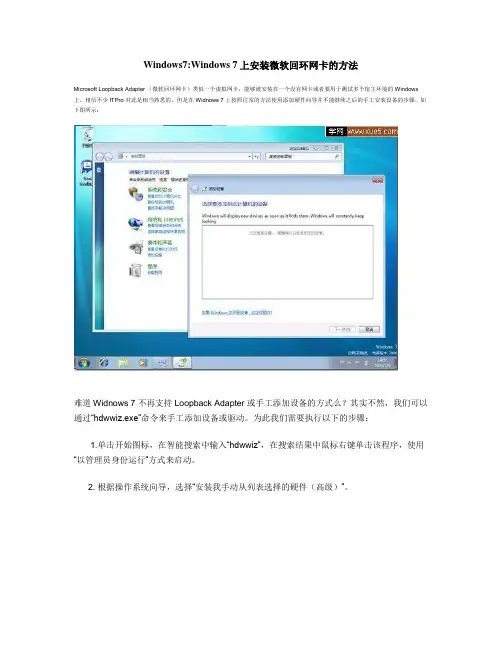
Windows7:Windows 7上安装微软回环网卡的方法Microsoft Loopback Adapter (微软回环网卡)类似一个虚拟网卡,能够被安装在一个没有网卡或者要用于测试多个宿主环境的 Windows 上。
相信不少 ITPro 对此是相当熟悉的。
但是在 Widnows 7 上按照往常的方法使用添加硬件向导并不能继续之后的手工安装设备的步骤,如下图所示:难道 Widnows 7 不再支持 Loopback Adapter 或手工添加设备的方式么?其实不然,我们可以通过“hdwwiz.exe”命令来手工添加设备或驱动。
为此我们需要执行以下的步骤:1.单击开始图标,在智能搜索中输入“hdwwiz”,在搜索结果中鼠标右键单击该程序,使用“以管理员身份运行”方式来启动。
2. 根据操作系统向导,选择“安装我手动从列表选择的硬件(高级)”。
3.在硬件列表中,选择“网络适配器”。
4.选择“Microsoft”厂商,并在右边网络适配器列表中选中“Microsoft Loopback Adapter”,下一步按照向导完成安装。
-------------------------------------------虚拟网卡虚拟网卡即用软件模拟网络环境windows系统自带此软件进入添加硬件向导,添加新硬件,检测过后选择添加新设备,再选择从列表中选取,选中网卡下一步,查找制造商Microsoft有一个设备Microsoft Loopback Adapter,选中它,安装完成后,查看硬件管理器,会多出一个新网卡,这就是虚拟网卡。
可以模拟集线器功能,实现VPN的功能.使得系统把此软件识别成一块网卡,有了这东西,只要可以访问外网,都可以连接到虚拟集线器(HUB)上与其它电脑组成局域网.在此虚拟的局域网上能进行所有物理存在的局域网的操作.可以互相访问,可以联网玩游戏.该软件能够突破防火墙拦截,信息都经过加密,安全上不存在问题. 能够模拟成有 VPN 的网卡,让你可以直接从公司外部连接到内部的 VPN 服务器上,进而存取公司内的各项服务。
WIN7安装系统自带的XP虚拟机_教程

WIN7安装系统自带的XP虚拟机教程大家大部分用的都是win7的操作系统,有的人会觉得用的不习惯,还有就是兼容性的问题,虽然Windows 7 的兼容性比起Vista已经好了很多。
但是在无数软件中,用户总会遇上几个与Windows 7 不兼容的程序,特别是在企业中。
微软也考虑到了这个问题,因此特地为用户准备了XP Mode供用户使用。
安装使用XP Mode后,用户就相当于有了Windows 7 + Windows XP两个相对独立的操作系统。
虽然是虚拟的单依旧很好用。
第一步:检查软硬件XP Mode不是所有的win7用户都能安装,要Windows 7 专业版以上版本才能安装,家庭版用户无法安装使用。
除了软件要求,XP Mode还有对应的硬件要求。
需要用户电脑的CPU支持硬件级的虚拟模式并处于开启状态。
首先,先来检查下自己的电脑在软硬件上是否支持,下载一个SecurAble的检测软件。
要把bios里的Virtualization Technology设置为Enabled下载地址:/detail/39/380859.shtml大家看一下截图中的Hardware Virtualization选项。
NO:CPU不支持,用不了。
Yes:CPU支持Locked ON:CPU支持,BIOS已经打开该功能,可以安装Locked OFF:BIOS当前禁用了虚拟化技术,但是不确定CPU本身是否支持。
遇到这个就是忘设置bios 了。
第二步:下载去微软的官网下载XP Mode,选择好自己的操作系统和语言官网地址:/china/windows/virtual-pc/download.aspx文件有点大500M,慢慢下第三步安装安装很简单了,因为全是中文的,一直点下一步就行了。
我就不发图了。
在开始里面可以找到安装好的虚拟机,第一次使用等待的时间比较长。
正在开启虚拟机在我的文档里可以设置虚拟机在开始菜单里可以直接运行XP上的软件Windows 7下使用XP Mode运行XP程序越来越多的人放弃了XP投入Windows7的怀抱,毕竟XP已经是10多年前开发的系统了。
虚拟网卡安装说明

安装注册说明注:(1)、软件安装过程,如有安全防护软件弹出询问窗,一定要允许或信任。
(2)、系统要求win7或者以上(3)、安装之前先把framework4.0或者4.5装上,安装介质里有安装程序,最好是都装上1.安装介质:双击PetrrelplatformInstaller.exe或者petrel文件夹内的安装程序,介质装完后不要点,点了也没用哈2.安装licensing:点开文件夹,安装codemeterruntime64.exe和Schlumbergerlicensing2013.exe3.安装虚拟网卡,打开“控制面板——硬件和声音——设备管理器”,单击树状列表中的任意一项,然后在计算机名项上右键选择添加过时硬件4.打开添加向导,下一步5.选择第二项,手动安装,下一步6.选择网络适配器,下一步7.点“从磁盘安装”8.提示导入驱动文件时,浏览打开VirNet\amd64文件夹内的netVirtNet.inf9.导入驱动文件后,点确定10.显示出要安装的硬件,直接下一步11.下一步12.如出现此提示,点第二项“始终安装此驱动程序软件”,如360等安全防护软件弹出提示,一定要允许13.如果又弹出此界面,勾上“始终信任…”选项,再点安装14.添加硬件完成15.正确添加后在“设备管理器”的“网络适配器”项下会显示VirtNet Network Adapter ,在它上面右键选属性16.在值的空框内输入C8BCC8E6641A ,再点确定。
虚拟网卡部份安装完成。
17.在桌面“计算机”图标上右键选属性,再点高级系统设置,转到高级选项,再点“环境变量”18.在系统变量处点新建,然后在变量名框输入LM_LICENSE_FILE ,localhost@计算机名,再确定19.进入petrelcrack文件夹,将内中前四个文件复制粘贴到软件安装目录内替换原文件及文件夹,默认目录为C:\Program Files \Schlumberger ,再将slbsls.exe(位于petrelcrack文件夹下)复制粘贴替换原licensing安装目录里的文件,默认目录为C:\Program Files(×86) \Schlumberger\ Schlumberger licensing\2013.1。
xp和win7安装vmware_workstation虚拟机安装教程
X P和W I N7的虚拟机安装详细图解1.虚拟机启动C D L I N U X的设置2.虚拟机里加载U S B网卡(教程里的网卡是8187L)的设置注意:安装虚拟机的时候先把杀毒软件暂时关闭一下。
不然杀毒软件总弹出提示窗口的。
安装完成。
现在开始设置虚拟机,点“文件”菜单、单击“新建虚拟机”选择“标准”,单击“N E X T选择第三项。
单击“N E X T”选择L i n u x,单击“N E X T”点击“浏览”可以选择虚拟磁盘的安装位置,我这里按默认的。
(您可以自行选择安装目录。
)单击“N E X T”设置虚拟硬盘的大小,一般不小于“1G”就可以。
点击“定制硬件”,进入虚拟机硬件的具体设置选择第三项,“使用“I S O镜像”,并点浏览选择下载的破解系统文件。
(很重要的环节,一定要注意。
)接着点U S B设置,如图设置好就可以了。
回到这个界面后点‘F i n i s h’完成安装。
之后虚拟机就可以启动破解系统了。
如果没有启动,点击“接通虚拟机电源”就可以了。
如下图:正在启动中虚拟机成功启动破解系统,如下图:现在我来教大家虚拟机里加载U S B网卡和U盘1.加载U S B网卡点击-虚拟机-可移动设备-8187网卡(不同芯片的网卡显示不一样),点 C o n n e c t,点C o n n e c t之后W I N系统下U S B网卡会自动弹出加载到虚拟机。
这时跳出一个提示,点O K如果是W I N7系统,系统会自动加载驱动。
如果是X P系统,按提示安装驱动。
查看虚拟机-可移动设备-R T L8187前面有个小勾就加载成功了。
X P系统下弹出驱动程序安装提示,千万不要选自动安装。
一定要选择“从列表或指定位置安装”,安装指定的网卡驱动程序。
选择网卡驱动程序点“仍然继续”安装给虚拟机里安装U S B网卡使用的驱动程序安装完成。
X P下这个步骤很重要,不然虚拟机找不到U S B网卡的。
再次查看,虚拟机-可移动设备-R T L8187的前面有个小勾就加载成功了。
Win7的安装与ghost windows xp的虚拟安装方法
Win7的安装与ghost windows xp的虚拟安装首先说一下windows的安装程序种类,一般来说分为ghost版和安装版;没什么特殊情况的话下下来都是*.ISO格式win7的安装(包括32位上安装64位的可行方法)一:普通情况下的系统安装:下载精灵虚拟光驱,用虚拟光驱虚拟。
双击安装程序直接安装,注:windows7的直接安装不会出现双系统。
二:32位系统中安装64位win7:必须的软件Nt6 hdd Installer(简体中文软件);winRAR腾出一个非系统空盘(或者把盘里了所有文件都放到一个文件夹里,这样在下面的安装就不会感觉很混乱)找到64位windows7右击解压出来,把解压的所有东西文件(六七个文件)放到准备好的磁盘根目录里(不做好这一步下面无法进行)。
双击打开Nt6 hdd Installer,选推荐的模式(按数字键,一般来说win7上选模式2),选完后跟着提示步骤会提示要重启程序,这是就把它叉掉,在打开以下,基本就行了,重启(应该是自动的,就算不自动也会有提示)在选项框里选择nt6 hdd installer引导的windows 安装程序,就能打开64位windows7的安装界面。
安装win7,重申一遍win7的直接安装不会出现双系统!所以不要格盘!切忌不要格盘!三:win7的激活:用激活软件激活,注:当提示输入序列号的时候,跳过,输了没用。
ghost xp的虚拟安装:必要软件VMware Workstation 7.14(中文补丁自己下)现在网上东西很复杂啊,有些网站下的windows xp ghost版装真的很麻烦第一种推荐方法:在起始页点击新建虚拟机选项,在是选“标准(推荐)”下一步选安装镜像文件浏览找到win xp的位置下一步,紧接着下一步,不用选什么。
这一步就是要填一些资料,在第一个里面(应该是序列号填写)填CKWMY-66QR4-V96B7-DTYP3-YMM8B下一步,这一步是虚拟机的储存位置,自己填啊下一步,这一步是大小,他说多少就多少吧下一步,这一步比较重要,要选自定义硬件设置,在网络适配器的选项中选桥接(下面的复制物理什么的就不需要打钩)下一步,这一步我没开,反正就是设置结束了,“重启”了,进入“机子”启动后会出现光盘的内容,若果就直接选把windows xp安装到第一磁盘的话是不行的(应该会提示找不到什么文件吧)用数字键选磁盘分区工具(应该有两个,不一样的光盘不一样的称呼,总之选那个版本号较小的那个(……)进入磁盘分区界面按这个软件中一个“C:”状按钮(反正就是新建磁盘分区,若这本来就有一个磁盘在那个不用管它,新建就新建不要问为什么)出现界面在设置是:“主要磁盘分区(有主要和逻辑之分)”、格式化类型“NTSF”再来就是按作业、进阶(行)、设定为作用。
win7虚拟机安装教程
win7虚拟机安装教程Win7虚拟机安装教程现在,越来越多的人开始使用虚拟机来模拟和测试不同的操作系统,以便在不同的环境中运行各种软件。
如果您想学习如何在Win7上安装虚拟机,本文将提供一个简单的教程来帮助您完成安装过程。
第一步:选择虚拟机软件首先,您需要选择一个适合您的虚拟机软件。
目前,常用的虚拟机软件有VMware Workstation、Oracle VM VirtualBox和Microsoft Hyper-V等可选。
您可以根据自己的需求和喜好选择其中一个。
在本教程中,我们将使用VMware Workstation作为示例。
第二步:下载和安装虚拟机软件访问VMware官方网站,找到VMware Workstation的下载页面,并选择与您的操作系统相匹配的版本。
下载完成后,运行安装程序,并按照指示完成安装过程。
第三步:创建新虚拟机启动VMware Workstation后,点击菜单栏中的“文件”选项,选择“新建虚拟机”选项。
在弹出的向导中,选择“典型”安装类型,然后点击“下一步”。
第四步:选择安装源在安装源选项中,选择“安装光盘镜像文件(iso)”,然后点击“浏览”按钮,选择您想要安装的Win7镜像文件并点击“下一步”。
第五步:分配系统资源在此步骤中,您需要设置虚拟机的内存大小和处理器数量。
根据您的计算机配置选择合适的数值,并点击“下一步”继续。
第六步:分配磁盘空间在磁盘空间分配选项中,选择“创建新虚拟磁盘”,然后点击“下一步”。
接下来,选择磁盘类型(默认选择“SCSI”),设置磁盘容量并选择磁盘文件的存储位置。
最后,点击“完成”按钮来创建虚拟磁盘。
第七步:安装系统在此步骤中,您需要为新建虚拟机设置用户帐户和密码。
在完成设置后,点击“下一步”并开始安装虚拟机系统。
第八步:完成安装完成操作系统安装后,您可以开始使用Win7虚拟机了。
为了更好的使用体验,建议您安装VMware Tools工具,以提供更好的性能和功能支持。
建立虚拟网卡
如何新建虚拟网卡呢?
以下方法本方式适合Win 2000,xp,2003
1.单击“开始”,然后单击“控制面板”。
2.单击”添加硬件”
3.选择”硬件已连接好”
4.单击”添加新的硬件设备”
5.单击”安装我手动从列表选择的硬件”
6.单击”网络适配器”
7.在“制造商”框中,单击“Microsoft”。
8.在“网络适配器”框中,单击“Microsoft Loopback Adapter”,然后单击“下一步”
9.单击“完成”
(以下方法本方式适合Win Vista)
1. 单击“开始”,然后单击“控制面板”。
2. 如果您在经典视图中,请单击左窗格中的“控制面板”下的“切换到分类视图”。
3. 双击“打印机和其它硬件”,然后单击“下一步”。
4. 在左窗格中的“请参阅”下,单击“添加硬件”,然后单击“下一步”。
5. 单击“是,我已经连接了此硬件”,然后单击“下一步”。
6. 在列表的底部,单击“添加新的硬件设备”,然后单击“下一步”。
7. 单击“安装我手动从列表选择的硬件”,然后单击“下一步”。
8. 单击“网络适配器”,然后单击“下一步”。
9. 在“制造商”框中,单击“Microsoft”。
10. 在“网络适配器”框中,单击“Microsoft环回适配器”,然后单击“下一步”。
11. 单击“完成”。