
Excel制作图表教程
Excel制作图表教程
excel图表制作教程
Excel图表可以将数据图形化,更直观的显示数据,使数据的比较或趋势变得一目了然,从而更容易表达我们的观点。图表在数据统计中用途很大。图表可以用来表现数据间的某种相对关系,在常规状态下我们一般运用柱形图比较数据间的多少关系;用折线图反映数据间的趋势关系;用饼图表现数据间的比例分配关系。
运用Excel 的图表制作可以生成14种类型的图表,我们以柱形图类型为例,介绍图表制作方法。
第一,单击“开始→程序→Mi-crosoft Excel”,进入Excel 工作界面,先制作统计表格,并拖拉选取要生成图表的数据区。
第二,单击“插入”工具栏中的“图表”,显示图表向导第一步骤——图表类型对话框,选择图表类型为柱形图,单击“下一步”。
第三,进入图表向导第二步骤——图表数据源,根据需要选择系列产生在行或列,单击“下一步”。
第四,进入图表向导第三步骤——图表选项,此时有一组选项标签,用来确定生成的图表中需要显示的信息(如图表标题、轴标题、网格线等,可根据个人生成图表的需要选择)。 第五,通常直接单击“下一步”进入图表向导第四步骤——图表位置,在默认状态下,程序会将生成的图表嵌入当前工作表单中。如果希望图表与表格工作区分开,选择新工作表项,在图表位置输入新表单的名称。
第六,如果以上各步骤的操作发生错误,可按“上一步”按钮返回重新选择,完成图表向导第4 步骤操作后,如没有错误,单击“完成”按钮,就生成了比较数据的柱形图。
在图表的制作过程中、制作完成后均有很多种修饰项目,可根据自己的爱好和需要,按照提示,选择满意的背景、色彩、子图表、字体等修饰图表。
更改图表类型:
选择(改变)图表类型方法:在图表区域内单击鼠标右键,再单击快捷菜单上的“图表类型”,然后进行选择。
更改图表元素:
组成图表的元素,包括图表标题、坐标轴、网格线、图例、数据标志等,用户均可添加或重新设置。比如添加标题的方法是:第一,在图表区域内单击鼠标右键,再单单击快捷菜单上的“图表选项”。第二,在“图表选项”对话框的“标题”选项卡上,“图表标题”框中键入标题文字,然后单击“确定”。
调整图表大小:
用鼠标拖动图表区的框线可改变图表的整体大小。改变图例区、标题区、绘图区等大小的方法相同,即,在相应区中空白处单击,边框线出现后,用鼠标拖动框线即可。
动态更新图表中的数据:
生成图表后,发现需要修改表格数据,修改后没必要重新生成图表,图表会自动更新。
移动图表:
有时候,我们希望移动图表到恰当的位置,让工作表看起来更美观。移动图表的步骤:单击图表的边框,图表的四角和四边上将出现8个黑色的小正方形。接着一直按住鼠标不放,移动鼠标,这时鼠标指针会变成四向箭头和虚线,继续移动鼠标,同时图表的位置随着鼠标的移动而改变。用这样的方法把图表移动到恰当的位置即可。
删除图表
当我们想删除图表时,单击图表的边框选中它,单击“Delete”键即可删除它。
电子表格(Excel)制作图表教程
表格数据所表达的信息常常显得枯燥乏味,不易理解,如果制成图表,则能一目了然。例如,图1所示
Office所带的图表制作程序—Graph能利用表格数据来创建图表。该程序作为Office工具中的一个组件,不但Excel可调用,Word也可以调用。Office xx所带的图表制作程序是Graph 11中文版。
下面以图1中的数据创建图表为例,说明Excel xx创建和图表的方法。 1 创建图表
第一步,选定所需的数据后,单击“插入”·“图表”。
提示:图1选定的是,B2-F2和B5-F5两个不相邻的单元格区域。选定方法是,先选定其中的一个区域(如,B5-F5)后,按Ctrl键,再选定另一个区域(如,B2-F2)。第二步,在“图表向导-4 步骤之1-图表类型”对话框(图2)上,“标准类型”框中,选定所需类型(如饼图)后,再选定 “子图表类型”,然后单击“下一步”。
图1
图2
第三步,在“图表向导-4 步骤之1-图表源数据”对话框(图3)上,如果需要更改源数据(区域),则单击“数据区域”框右端的“压缩对话框”按钮,临时移除对话框,以便于在工作表中通过选择单元格来输入区域。完成后,可再次单击该按钮显示完整对话框。最后单击“下一步”。
图3
图4
第四步,在“图表向导-4 步骤之1-附表选项”对话框(图4)上,“标题”选项卡的“图表标题”框中键入图表标题;“图例”选项卡上,“位置”单选按钮组中,选中“底部”,将图例放置在底部;“数据标志”选项卡(图5)上,选中“类别名称”复选框,然后,单击“下一步”。
图5
图6
第五步,在“图表向导-4 步骤之1-图表位置”对话框(图6)上,选择将图表“作为其中的对象插入”原工作表,或“作为新工作表插入”(插入到一张新建的工作表中),单击“下一步”。本篇文章发表于(新客网)
至此图表创建工作全部完成。
2 图表
2.1 更改图表类型
图表的类型有:柱形图(默认)、条形图、折线图、饼图等14种。
选择(改变)图表类型方法:在图表区域内单击鼠标右键,再单击快捷菜单上的“图表类型”,然后进行选择。图2所示,在“图表类型”对话框的“标准类型”选项卡上,选中“图表类型”为“饼图”,“子图表类型”为“分离型三维饼图”。
由于默认选项是依据行数据制作图表,如果需要按列数据制作图表,所以需单击“常用”工具栏的“按列”按钮。
2.2 图表元素
组成图表的元素,如,图表标题、坐标轴、网格线、图例、数据标志等用户均可添加或重新设置。
如添加标题的方法是:
⑴在图表区域内单击鼠标右键,再单单击快捷菜单上的“图表选项”。
⑵在“图表选项”对话框的“标题”选项卡(图4)上,“图表标题”框中键入“受访者使用计算机频率”,然后单击“确定”。
2.3 调整图表大小
用鼠标拖动图表区的框线可改变图表的整体大小。改变图例区、标题区、绘图区等大小的方法相同,即,在相应区中空白处单击,边框线出现后,用鼠标拖动框线即可。 3 Excel图表打印
如果在排版时,在一个打印页面(如,一张A4纸上)上,排列两张或两张以上的图表,打印时,不能选中其中任何一张,否则,一张A4纸上只打印选中那张图表。
4 word中制作图表
在word中调用Graph 11,制作图表的方法,与上述基本相同,故不再赘述!
图表的大小、在文档中的位置等也可精确设定,周围文字的环绕方式和环绕位置用户也可根据需要设定。方法是:
在图表区内单击鼠标右键,再单击“设置对象格式”,然后在“大小”、“环绕”和“位置”选项卡上设定。
EXCEL如何制作图表详细图文教程
Microsoft Excel 2000在企业办公、数据处理等方面具有强大的功能。但是,对于如何根据Excel工作表中的数据来创建图表及生成链接,许多人却知之甚少。下面我们以某 工厂1990年至1995年的工业年生产总值为例,来说明柱形图表的生成与链接过程。
制作图表
Microsoft Excel 2000的图表模板很多,在生产和销售中,经常用柱形图来描述,这样,有利于看出并分析其变化趋势。制作图表的步骤如下:
1、选定年份和生产总值两行数值,单击[图表向导],如图1。在图表向导对话框中图表类型选择柱形图,子图表类型选择簇状柱形图,单击[下一步]。
图1
2、在图表源数据的数据区域中出现“=Sheet1!$A$3:$G$4”,“系列产生在”选择 “行” ,在系列中的分类X轴标志中填入“=Sheet1!$B$3:$G$3”,系列对话框中删除“年份”,单击[下一步],如图2。
图2
3、在图表选项中填入图表标题,X轴和Y轴的名称,单击[下一步]。
4、在图表位置的“作为其中的对象插入”中填入“Sheet1”,单击[完成]即可生成图表,如图3所示。
图3
为图表美容
图表生成以后,中间的图形太小,周围的文字又太大,看起来很不舒服,我们可以加以修饰,使其美观大方。具体做法如下:
1、单击鼠标右键,弹出对话框,选中[图表区格式],弹出图表区格式对话框,首先显示的是图案选项卡,选中[阴影(D)]。单击[填充效果]按钮,在填 充效果对话框中您可以选择您喜欢的背景效果,我们在过渡选项卡中选择“单
色”、“浅绿色”,将颜色调到合适的深度,如图4,再选择默认的底纹样式“横 向”,单击[确定]。
图4
2、以同样的方式修饰绘图区和数据系列区。
3、现在,图表中的文字有些大,绘图区又小。单击图表的纵轴,在字号栏中选择小一点的字体,或双击纵轴对其进行多项修饰如字体、字号、加粗、刻度等。然后以同样的方法修饰横轴。
4、对图表标题和图例进行修饰,修改字体、字号以及填充效果等,基本和
以上方法相同。
5、下面,我们对横轴和纵轴的标题说明加以修饰,如果图表中已经有标题说明,可以用以上的方法,如果没有的话,在绘图区单击鼠标右键,从快捷菜单选择[图表选项],在图表选项中填入图表标题和横坐标、纵坐标的标题,单击[确定]即可。
6、最后,我们调整各部分的大小位置,使之协调美观。这一步用鼠标即可办到,作好的图表如图5所示。是不是效果不错?
Excel制作复杂组合图表的方法步骤详解

Excel制作复杂组合图表的方法步骤详解
有时我们需要将两组或多组相关数据放在一个图表中展现,如:今年做生意每月收入、去年每月收入,以及较去年同期增长的百分比这三组数据。那么下面小编就教你怎么用Excel制作复杂组合图表。
用Excel制作复杂组合图表的步骤
1、在Excel表中做好三个指标的数据,然后用全选数据表格。
2、选择PPT中 “插入”选项卡中的“图表”,选择插入“组合”图表。
用Excel制作复杂组合图表的步骤图2
3、填充数据后,该图表仍然不符合数据业务意义要求,存在如下2个突出问题。
用Excel制作复杂组合图表的步骤图3
4、选择“同比增长”曲线,然后右键“设置数据系列格式”,再选择“次坐标”即可将曲线调至次坐标。
用Excel制作复杂组合图表的步骤图4
5、我们再通过调整图表样式,展示图表明细数据。选中“图表”,点击选项卡“设计”中“快速布局”中的“布局5”即可。
用Excel制作复杂组合图表的步骤图5
6、最后对图表大小、标题、单位进行修改和微调,效果如下。
用Excel制作复杂组合图表的步骤图6
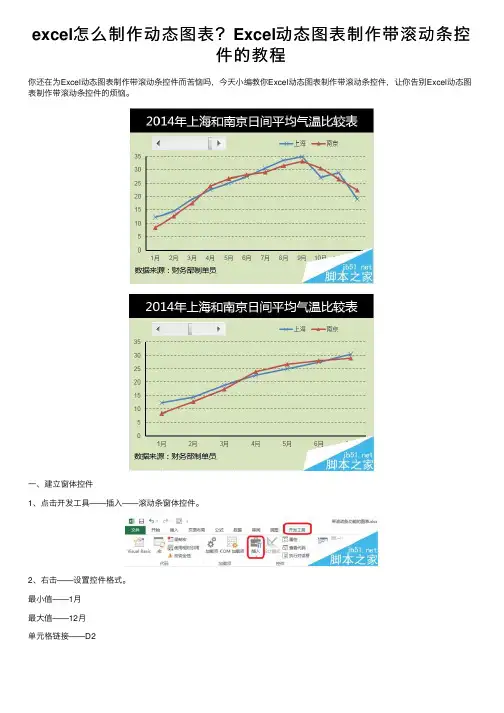
excel怎么制作动态图表?Excel动态图表制作带滚动条控件的教程
excel怎么制作动态图表?Excel动态图表制作带滚动条控
件的教程
你还在为Excel动态图表制作带滚动条控件⽽苦恼吗,今天⼩编教你Excel动态图表制作带滚动条控件,让你告别Excel动态图表制作带滚动条控件的烦恼。
⼀、建⽴窗体控件1、点击开发⼯具——插⼊——滚动条窗体控件。
2、右击——设置控件格式。
最⼩值——1⽉
最⼤值——12⽉
单元格链接——D2
⼆、定义名称建⽴动态数据源1、点击公式——名称管理器。
2、⽉份的引⽤=OFFSET(Sheet1!$A$2,1,,Sheet1!$D$2,1)
表⽰以A2单元格为参照系——⾏偏移量1⾏,列不偏移——返回D2⾏,1列。
上海的引⽤=OFFSET(Sheet1!$B$2,1,,Sheet1!$D$2,1)
南京的引⽤=OFFSET(Sheet1!$C$2,1,,Sheet1!$D$2,1)
三、利⽤动态数据创建图表1、点击图表⼯具——设计——选择数据
2、轴标签区域=sheet1!⽉份
sheet1!为固定值——⽉份(为上⾯定义的名称,动态的⽉份)
系列值=sheet1!上海sheet1!为固定值——上海(为上⾯定义的名称,动态的有关上海的数据)
系列值=sheet1!南京sheet1!为固定值——南京(为上⾯定义的名称,动态的有关南京的数据)
3、带滚动条控件的动态图表——如图所⽰
当滚动条移动到7时——显⽰前7个⽉的数据。
四、图表的美化1、最后,进⾏图表的美化。
Excel如何在两分钟内制作完整的甘特图
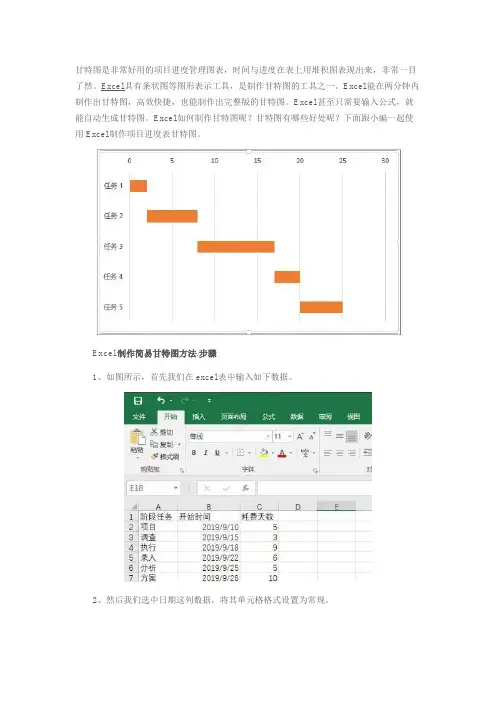
甘特图是非常好用的项目进度管理图表,时间与进度在表上用堆积图表现出来,非常一目了然。Excel具有条状图等图形表示工具,是制作甘特图的工具之一。Excel能在两分钟内制作出甘特图,高效快捷,也能制作出完整版的甘特图。Excel甚至只需要输入公式,就能自动生成甘特图。Excel如何制作甘特图呢?甘特图有哪些好处呢?下面跟小编一起使用Excel制作项目进度表甘特图。
Excel制作简易甘特图方法/步骤
1、如图所示,首先我们在excel表中输入如下数据。
2、然后我们选中日期这列数据,将其单元格格式设置为常规。
3、然后我们依此点击excel菜单栏的插入——图表——条形图——堆积条形图。
4、然后我们双击纵坐标——坐标轴选项,勾选逆序类别。
5、然后我们双击前面的蓝色条形柱,选择填充——无填充。
6、然后我们双击横坐标,点击设置坐标轴选项,最小值设置为步骤一开始时间的最小日期43718,最大值设置为最大日期+耗费天数(43736+10)。 7、然后我们将开始时间期设置单元格格式为日期,如图所示。 8、然后双击橙色条形柱,然后选择系列选项——分类间距,设置分类间距可以调整橙色条形柱的粗细,这里我们设置为70%。 9、最后,我们将一些不必要的如标题,图例删除,就做好一个简单的甘特图了。 Excel制作完整甘特图教程
1、制作作业进度表
2、用EXCEL启动图表制作向导程序。选中计划与开始日期两列,点“插入”上的“图表”中的“条形图”。
3、生成初始图。一直点击到完成为止。
4、修改图表,添加“持续天数”。右击蓝色条状图,选“源数据”中的“系列”,点“添加”,名称为“持续天数”,点“值”,选持续天数值。
5、生成初始甘特图。点“完成”后生成初始甘特图。
6、反转图表。反转“Y”轴,双击图表中的“Y”轴坐标,勾选“分顺次序反转”选项。 7、修改初始甘特图
excel甘特图制作教程

博学笃行 自强不息
1
excel甘特图制作教程
Excel甘特图制作教程
导言:
Excel作为一款功能强大的办公软件,提供了丰富的工具和功能来帮助用户进行数据处理和可视化展示。其中,甘特图是一种重要的项目管理工具,帮助用户规划、安排和跟踪项目进度。本文将为大家介绍如何使用Excel制作甘特图,帮助大家更好地进行项目管理。
一、了解甘特图的基本概念
1. 甘特图是什么?
甘特图是一种以时间为轴的项目进度展示图表,它通过横向的条形图来显示任务的起始时间、持续时间和完成时间。
2. 甘特图的作用
甘特图可以帮助用户清晰地了解项目的任务流程和进度安排,提高项目任务的可视化管理效果。它能够帮助用户及时发现和解决项目中的问题,使项目的执行更加有序和高效。
二、准备数据 博学笃行 自强不息
2
在制作甘特图之前,首先需要准备项目数据。项目数据应包括任务的名称、起始时间、持续时间和完成时间。
1. 创建Excel数据表格
在Excel中新建一个工作表,创建如下数据表格:
任务名称 起始时间 持续时间 完成时间
任务1 1/1/2022 5天 1/6/2022
任务2 1/6/2022 3天 1/9/2022
任务3 1/8/2022 4天 1/12/2022
任务4 1/12/2022 2天 1/14/2022
2. 调整列宽度
将表格中的各列宽度调整为适当大小,以便于显示所有数据。
三、制作甘特图
1. 选中数据
选中任务名称、起始时间、持续时间和完成时间这四列数据。
2. 插入条形图 博学笃行 自强不息
3
点击Excel中的“插入”选项卡,在“图表”组中选择“条形图”,然后选择“堆积条形图”。
Excel中进行带选项按钮图表制作的操作方法

Excel中进行带选项按钮图表制作的操作方法
你还在为Excel带选项按钮的图表怎么制作而苦恼吗,让你告别Excel带选项按钮的图表怎么制作的烦恼。今天,店铺就教大家在Excel中进行带选项按钮图表制作的操作方法。
Excel中进行带选项按钮图表制作的操作步骤:
1.数据处理
1.如图所示,红色框单元格中的值变——带动其他值在变。为带选项按钮的图表怎么制作提供数据区域。
2.要做成上图的效果,输入公式=OFFSET(A2,0,$A$8)。然后下拉复制公式就行。
2.选项按钮(窗体控件)制作
3.如图所示,点击开发工具——插入——选项按钮(窗体控件)。
4.右击——编辑文字。把选项按钮改成运输收入....
5.右击——设置控件格式——单元格链接(A$8$),从上面可以看出A$8$所在单元格的值为1,链接的是运输收入62580那一列,为2时,链接仓储收入43258那一列。
3.图表制作
6.选中数据区域——点击插入——推荐的图表——簇状柱形图。
7.如图所示,点击运输收入,返回的是运输收入的图表。点击增值费,返回的是增值费的图表。
8.进行图表的美化,效果如图所示。
Excel中进行带选项按钮图表制作的操作
如何在Excel中制作百分比图表?
如何在Excel中制作百分比图表?
“网络极客”,全新视角、全新思路,伴你遨游神奇的科技世界。
办公制表利器Excel,又到了解决Excel疑难小问题的时间了。今天,我们要学习的是在Excel中制作百分比图标。
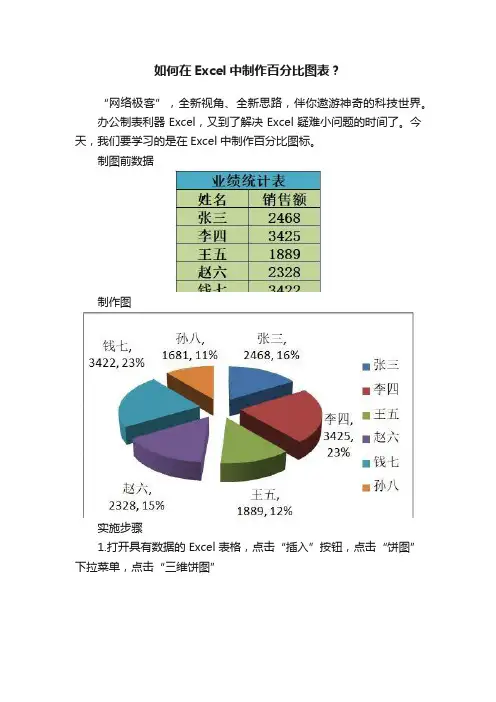
制图前数据
制作图
实施步骤
1.打开具有数据的Excel表格,点击“插入”按钮,点击“饼图”下拉菜单,点击“三维饼图” 2.点击“选择数据”按钮
3.选定姓名和销售额数据,单击“确定”按钮 4.右击饼图,选择“添加数据标签(B)”
5.添加数据标签后,继续右击饼图,点击“设置数据标签格式(B)”
6.勾选“百分比(P)”选项,则出现百分比图标。 是否还有更加简便的方法,,欢迎大家留言讨论。
excel制作柱形图表的方法
excel制作柱形图表的方法
excel制作柱形图表的方法:
柱形图表制作步骤2:首先选中要制作柱形图的数据,如图所示选中后的状态。
柱形图表制作步骤3:选中要编辑的数据后,在工具栏中找到插入选项,并点击选择,如图效果。
柱形图表制作步骤4:在插入的选项卡下,找到插入柱形图并点击选择自己喜欢的图形。
柱形图表制作步骤5:生成好的柱形图如图所示,大家有没有发现问题,2014年的数值没有显示出来,那么问题出在哪里呢?
柱形图表制作步骤6:对,是单位除了问题,excel柱形图数据是不能加单位的,原因自己百度一下。
柱形图表制作步骤7:将单位去掉后在次重新生成柱形图的效果如图所示,根据自己的需要在更改一下即可。
【Excel教程】双层柱形图
双层柱形图
想提高你的图表水平,你必须过这一关!
数据场景如下:
业务员16年、17年的销售数据做个对比,你是不是做出来也如上面一样呢?
而我们在一些报刊杂志上却看到如下这样的双层图表,
瞬间感觉自己做的图弱爆了吧,下面我们看看这样的双层图表是怎么做出来的,学会它,相信你对图表制作的基本操作以及整体思路会上一个层次。
步骤一:
先对数据进行基本处理,添加辅助列,先不要问为什么,下面的步骤你会知道为什么这样做的。
第二步:
选择A1:D8,插入堆积柱形图,如下图
这里就知道为什么第一步处理数据时要插入辅助列,为的就是做堆积柱形图时中间的一段柱形的最大值能等高,为双层图的第二层图表对齐打基础。
那为什么是用400减呢?首先你用来减的这个值必须大于下层图表中的最大值吧。
另外两层图表之间肯定要稍微空开一段距离吧,一般来说这个值取下层图表最大值的1.5倍左右即可,另外参考纵坐标轴的间隔来决定这个值。
比如上面我们下层图表中最大值即16年业务员销售额的最大值,为285,乘以1.5为428,我们纵坐标轴是100一个间隔,所以我们把这个确定为400即可。你也可以试试确定为500,看看两层图表之间的距离,这样你对这个值就有感受了。
选中中间一段的柱形,设置填充为无,轮廓为无,这样两层的基本结构就出来了。删除网格线,图表标题可以留着,反正后面也需要。
第四步:
给上层图表做个横坐标轴,及一条直线,上层图表的起始处是从400开始的,因为最下面两个柱形加起来等于400嘛,所以我们只需要插入一条数据点全是400的折线图,出来就是一条直线。
选择数据,添加,数据系列X,值选择做好的辅助列(值为400的那一列),这时我们看到添加的数据系列黄色的柱形跑到最上面去了,我们是希望它在中间,到数据里调整下系列的顺序即可换到中间去。
然后把黄色的柱形图换成折现图,这时一根直线就出来了,我们可以把此当作横坐标轴,但是大家可以发现,这根直线的首尾有点短啊,和第一层的图表的坐标轴有点不太一样。
超值EXCEL_图表教程
辅助数据区 职位学历高层管理中层管理普通职员全体职位人数学历研究生9124970
3高层管理80研究生本科1932167218中层管理117本科大专142780121普通职员571大专中专421106131列表引用区域中专高中814118140高层管理高中初中1773559中层管理初中其他941629普通职员其他小计80117571768全体
本教程以Excel 2007/2010版本为操作环境一、构造辅助数据表1、绘制控件:在G7单元格输入公式=OFFSET($A$2,,ROW(A1))下拉 2、构造饼图数据:在I3单元格输入公式=IF($G$3=4,IF(ROW()<5 3、构造百分比堆积条形图数据:在L3单元格输入公式=A3下拉填 二、绘制条形图系列。1、创建百分比堆积条形图:选择L2:O9单元格区域→单击“插入”选项卡→“图表”组→“条形图”
2、格式化图表:删除图例、网格线,设置图表大小、边框、填充颜色。鼠标右键单击垂直坐标轴→某企业员工学历构成饼图数据表百分比堆
0%20%40%60%80%100%研究生本科大专中专高中初中其他
空白1人数空白2普通职员3、格式化条形图系列:鼠标右键单击“空白1”系列→单击“设置数据系列格式”→
4、添加标签:单击“人数”系列→“布局”选项卡→“标签”组→“数据标签”→“其他数据标签
三、绘制饼图系列。
1、添加新系列:鼠标右键单击图表→单击“选择数据”→“添加”→“系列名称”输入“饼图”→研究生, 49本科, 167大专, 80中专, 106高中, 118初中, 35其他, 16
研究生, 49本科, 1672、更改图表类型:鼠标右键单击“饼图”系列→单击“更改系列图表类型”→“饼图
3、格式化饼图系列:鼠标右键单击“饼图”系列→单击“设置数据系列格式”→“分类间距”设置
4、添加标签:鼠标右键单击图表→单击“选择数据”→单击“系列”列表框中的“饼图”系列→单本科, 167大专, 80中专, 106高中, 118初中, 35其他, 16研究生, 49
excel制作柱状图的方法
excel制作柱状图的方法
Excel是大家经常会用到的一款办公软件,当数据比较多的时候,我们该如何让数据更直观的表现出来呢?我们毫无疑问的就会想到excel图表,excel图表能够把数据图形化,形象的把数据表现出来,Microsoft Excel有很多模版,其中柱形图在工作中经常会用到,那么我们该如何使用Excel制作图表呢?下面是店铺带来的关于excel制作柱状图的方法,希望阅读过后对你有所启发!
excel制作柱状图的方法:
制作柱状图步骤1:打开Excel办公软件,选择需要制作图表的表格,我们以某鞋厂2004年至2014年鞋子销售量为例子。
在表格中选中第二行及第三行,鼠标单击Excel中的(图表向导)工具,若在Excel中没有找到(图表向导)工具,可以选择菜单“插入-->图表”或者选择菜单“视图-->工具栏-->常用工具(打上勾)”,在弹出的图表向导框中选择柱形图,单击下一步。
制作柱状图步骤2:在图表数据源中选择系列生产中的行,在选择系列,删除年份并在分类(x)轴标志(T)中输入=Sheet3!$B$2:$L$2,单击下一步,在图标选项中输入标题、分类X轴、数值Y轴的名称,单击下一步,在图标位置中选择第二个,单击完成。
制作柱状图步骤3:绘图区很不美观,接下来的工作是美化绘图区。选中绘图区,单击右键,选中绘图区格式,在图案颜色中选择自己喜欢的颜色,这里选择黄色,单击填充效果,在填充效果中选择渐变、双色、水平,单击确定。
制作柱状图步骤4:图表区的文字太大,要适当的调整大小,选中图表区,单击右键选择图表区格式,在图表区格式选择字体大小,这里选择10号字体,单击确定。对标题进行调整,修改字体大小,方法基本上一样。
制作柱状图步骤5:数据与图表之间的链接,在制作图表的过程中,数据与图表的链接会自动生成,起到数据与图表的动态同步更新,但图表的标题是没有与数据建立链接,这就需要手动操作。单击选中标题,在公式栏中输入“=”号,在选中表格中标题所在的地方,按下回车,图表的标题与数据就建立了动态链接。