
新代CNC网络设置步骤
新代CNC网络设置步骤一、网络线制作方法二、网络布线三、控制器设置步骤(CNC_9.167版本以上)四、电脑设置步骤(Windows95/98设置)五、电脑设置步骤(Windows2000设置)六、CNC网络软体设定(适用CNC系统7.0(含)版以上)七、网络疑难问题解决方法一、网络线制作方法网络线通常分为直通线与对等线两种直通线:用来与集线器或者交换机连接,达到多台电脑的资源共享对等线:单独的电脑与控制器连接以实现网络连接直通线两头的图示说明:发送端接收端对等线两头的图示说明:发送端 接收端注:1.请检查网络线两头的8根线颜色是否和接线图示完全相同,如果颜色不一致会造成网络无法连接。
2.请检查网络线水晶头的8个小铜片是否全部压到低部,如果压不到低部,会造成网络线无法导通。
3.请检查水晶头接的底端,看是否8根铜线都插在低端,如果参差不齐,有可能会引起网络线无法导通。
4.如果有网络测试仪直接检查网络线效果会更好。
二、网络布线1. 如果控制器与电脑相连是经过集线器或者交换机,那么网络线则选用两根直通线,一根线是电脑与集线器或者交换机相连,另外一根线是控制器中的主机板网卡与集线器或者交换机相连接2.如果控制器直接与电脑相连接,那么直接选用对等线相连接起来就可以了。
注:1.固定网络线时切记勿压,钉子勿直接穿入网络线,这样会使网络有可能开成短路。
2.网络线尽量离开一些干扰性比较大的地方。
三、控制器设置步骤(CNC_9.167版本以上)1进入控制器界面:2.进入参数设定画面(F6):3.按下一页键(键盘F10)进入此画面4.接F3进入此画面:A.(注):上图为CNC出厂默认信息,根据电脑的设置而改变控制器的配置,以实现网络连接,这样更方便、简捷。
控制器名称:不同控制器有不同的名称,且不可与网络上相连的其他电脑或控制器同名。
位址设定:根据电脑上的IP地址而设定,若个人电脑上IP地址为:则控制器中位址设定为:,只要最后一位不同且范围在1~254之间即可。
子网络掩码:(IP地址设为或者(IP地址设为10._._._)连线PC名称:与控制器相连接的电脑名称.连线目录名称:此名称为与控制器相连接的电脑上创建的共享文件夹名称.注:如果需要设置工作组则按PageDown(按键上的下一页)打开此画面(通常不需设置,因为工作组不一样也可网络连接):工作组群:这台控制器在网络中所要加入的工作组的名称,需依使用者所在控制器中的网络名称来决定,预设值为“SYNTEC”连线使用者:此为连接电脑所要使用的名称,可使用电脑的名称关闭DHCP:控制器是否要激活DHCP功能,预设为1:关闭设定方式建议(1)与PC一对一连接时,建议不修改使用默认值(2)当有内部局域网络时,且网络内有使用DHCP服务器时可以设为0:开启,若无DHCP服务器而设为开启,有可能导致开不了机重设网络密码:控制器开机时会依照联机使用者所设定的密码来登入控制器,在第一次设定时会用enter键来表示不需要询问密码,若有设定密码则每次开机时都会停下等待密码输入,此时可将此字段设1,下次开机时会要求使用者重设密码连线使用者:此为电脑开机时所使用的用户名称。
连线密码:此为电脑开机时所使用的用户开机密码。
B.(注):下图说明网络文件没有安装,需要重新安装网络文件安装方法参考“六、CNC网络软体设定”四、网络设置步骤(Windows95/98设置)(1) T CP/IP协议设定(2) 电脑名称及工作组设定(3) 资源共享服务设定(4) 文件夹共享设定(1) TCP/IP协议设定1..“桌面”->“网上邻居”->“属性”2..打开此画面3.选择“TCP/IP->RealtekRTL8139/810XFamilyFastEthernet”(装置不同网卡会呈现不同型号),点击“属性”,打开此对话框:选择“TCP/IP属性”中的“指定IP地址”参数设置如下:IP位址: (新代预设)子网掩码新代预设)(注:1:若已有网络,则根据网络管理员所提供的资料来填写,但必须修改控制器中的IP地址与子网掩码以确定完成TCP/IP设定;2:不要选择“TCP/IP->拔号网络适配器”(它是用来拔号上网)如果在网络配置文件中没有发现”TCP/IP->RealtekRTL8139/810XFamilyFastEthernet”,则点击“添加”打开此对话框:选择“协议”,后点击“添加”,进入下面画面,安装TCP/IP 协议:(2)电脑名称及工作组设定(注:若公司已有内部工作组,则也可根据网络管理员所提供的资料来填写,但必须修改控制器中的工作组与连接电脑名称以确保个人电脑与CNC控制器的网络连接;)(3)资源共享服务设定查看“配置”中是否含有“Microsoft网络上的文件与打印机共享”,如果没有此选项,则点击“添加”,进入下面的对话框,点击“服务”,“添加”->“Microsoft网络上的文件与打印机共享”选项即可。
(4)文件夹共享设定建一名为“public”文件夹,点击“属性”,打开此对话框,设置共享名为“public”:将加工程式放入此文件夹即五、网络设置步骤(WindowsNT/2000设置)(1)TCP/IP协议设定(2)电脑名称及工作组设定(3)资源共享服务设定(4)文件夹共享设定TCP/IP协议设定1、在桌面上点击“网上邻居”图标,然后再点击鼠标右键,打开下拉式菜单,如下图:2、此时用鼠标定位到“属性”这一项,单击鼠标左键,出现如下示图:3、点击“本地连接”图标,单击鼠标右键,出现下拉式菜单,用鼠标左键单击“属性”这一项。
出现如下示图:4、用鼠标选中“Internet协议(TCP/IP)”这一项后,点击“属性(R)”,出现如下示图:选定“(TCP/IP)”内容中的“使用下面的IP地址(S)”参数设置如下:IP地址(新代预设)子网掩码:(新代预设)(注:若已有网络,则根据网络管理员所提供的资料来填写,以确定完成TCP/IP设定,但必须修改控制器中的IP地址与子网掩码以确定完成TCP/IP 设定;)(2)电脑名称及工作组设定1.在桌面上点击“我的电脑”图标,然后再点击鼠标右键,打开下拉式菜单,如下图:2、用鼠标点击“属性(R)”这一项,打开属性的对话框,点击“网络标识”这一项,如下图:3、在此对话框中点击“属性”这一按钮,出现如下“标识更改”对话框,并在“计算机名(C)”中输入“young”在“工作组(W)”中输入“SYNTEC”(3)资源共享服务设定1.查看“网络”-“本地连接”中是否含有“Microsoft网络的文件和打印”2.如果没有此选项,则点击“安装”,出现下列对话框:点击”Microsoft网络的文件和打印机共享”选项建一名为“public”文件夹,点击“属性”,打开此对话框,设置共享名为“public”:(4)文件夹共享设定建一名为“public”文件夹,点击“属性”,打开此对话框,设置共享名为“public”:(5)添加CNC用户名1.“开始”->“设置”->“控制面板”->“用户名和密码”2.”添加新用户”中不用设置密码,直接点击“下一步”,点击“其他”选择“Administrator”选项,设置为超级管理员身份。
六、CNC网络软体设定(适用在CNC系统7.0版以上)1.执行netdata解开\netdata这个目录,内含(autoexec.bat,config.sys,cncnet.bat,netdata.exe,system.ini,protocol.ini,s etup.bat)七个文件。
2.请参照PC及控制器网络设定来修改PC网络设定参数,要查看NET目录下的system.ini、protocol.ini及C盘目录下的cncnet.bat这三个文档中的参数与个人电脑上所设参数一致。
3.将\netdata下所有的文件复制到软盘上4.进行控制器上的软件安装,此时控制器系统会自动去检查软盘,读取数据,然后要求重新开机。
5.重新开机后,系统自动检测将艾讯CPU网卡的驱动程序复制到控制器中,复制完后进入操作键面系统,此时需要重新开机,网卡才能工作,进行网络通讯。
6.在装完网卡后,第一次开机时,系统会询问是否以“CNC”名称登入网络,此时按“Enter”键回车确定即可。
7.此时系统会询问是否设置密码,直接按“Enter”键回车,下次开机时就不用输入密码。
如果设了,开机时就要输入此密码。
8此时系统会询问是否保存此设置,按“Enter”键确认。
9.系统再次要求使用者确认密码,再次按“Enter”键即完成开机设定。
在进入控制器系统后,选择“程式编辑“程式编辑”==>“档案管理”==>“磁碟机输入(出)”,系统会打开一个对话框,让操作者选择文件,此时可在对话框右边看到“[N]”目录,此表示网卡已安装成功。
七、网络疑难问题解决方法1、开机过程中出现Error53:Thecomputernamespecifiedinthenetworkpathcannotbelocate d.上述问题为CPU网卡的网络驱动程序无法找到网络上所要连接的电脑,排除方法如下:(1).确认所要连接的电脑是否已经开机;(2).如果已开机,检查所要共享的目录是否已共享出来,至于所要连接的电脑及目录名称,请检查控制器中网络设定中的连线PC名称、连线目录名称是否与电脑上相符或者C:\NET\netusen:\\young\public“young”为所要连接的电脑名称““public”为电脑里所共享出来一个共享文件夹名称(3)在PC电脑“开始”—>“运行”,输入,例:“ping(为控制器中的IP 地址),如果出现下述对话框,说明控制器中的IP地址与电脑上的IP地址不在同一个网段,IP地址需要重新验证一下是否两个IP地址的最后一位不同,例:电脑IP地址为:控制器IP地址为:。
(4)可以用(3)的方法,试验一下电脑的IP地址,如果也出现上述情况,说明电脑的网卡有问题,需更换网卡(5)若出现下述对话框,说明控制器与网络连接正确,网络可以实现通讯;如果上述对话框中“time<50ms,或者time<100ms”,请检查电脑中是否含有病毒,如果电脑中有病毒则会影响控制器中的文件导致中病毒。
(6)若使用ping可以找到控制器及计算机,但依然有Error53,请再检查一次PC的计算机名称设定与分享目录名称是否正确2、开机过程中出现下述界面,且两个“Thecommandcompletedsuccessfully.”同时出现,说明网络实现网络通讯。
2. LANA0reportedError52:Aduplicateworkgrouporcomputernameexistsonthenetwork此问题为在此网络内有两台以上名字叫cnc的控制器,请检查;排除方法为(1).进入控制器网络设定画面,将控制器名称改为SYNTEC1,SYNTEC2…等不同的名称(2)按确定重新开机即可3.Error5:Accessisdenied此问题一般发生在联机PC为2000或Xp时,控制器的使用者名称在登入PC 时被拒绝,主要原因是联机用户被设定为”下次登入时需变更密码”,排除方法为(1)修改CNC用户设定1.“开始”->“设置”->“控制面板”->“系统管理工具”->“计算机管理”->“本机使用者和群组”->“使用者”,找到Cnc使用者,按鼠标右键选择属性如下图(2)勾选”使用者无法变更密码”及“密码永久有效”。
新代数控系统操作基础
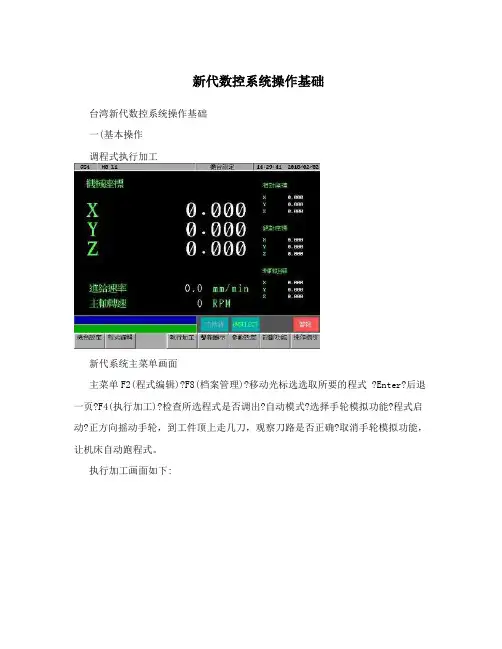
新代数控系统操作基础台湾新代数控系统操作基础一(基本操作调程式执行加工新代系统主菜单画面主菜单F2(程式编辑)?F8(档案管理)?移动光标选选取所要的程式 ?Enter?后退一页?F4(执行加工)?检查所选程式是否调出?自动模式?选择手轮模拟功能?程式启动?正方向摇动手轮,到工件顶上走几刀,观察刀路是否正确?取消手轮模拟功能,让机床自动跑程式。
执行加工画面如下:程式当前所当前使用的程式名使用的坐标系统从网络调程式主菜单F2(程式编辑)?F8(档案管理)?F8(网络档案输入)?移动光标选程式?确定?确定.加工中修改主轴转速主菜单?F4(执行加工)?F4(加工参数设定)?移动光标到主轴转速栏?输入所需的主轴转数?按Enter确认。
所出现的对话框如下图:在此输入所需的主轴转数分中功能主菜单F1(机台设定)?F5(设定工件坐标系统)?F5(分中功能)?在工件左侧铣一刀或碰一下?按PX1?在工件右侧铣一刀或碰一下按PX2.在工件前侧铣一刀或碰一下PY1按一下?后侧铣或碰按PY2?退页?G54(或G55,56……) ?F3(辅助坐标设定)自动对刀主菜单F1(机台设定)?F5设定工件座标系统)?F6(自动对刀)?自动模式?进给倍率打到100%—?F1(自动对刀起动)?待停止后?检查“数”是否抓到.备注说明:当测量模式选 1,单刀单工件:指无刀库,主轴上只能用一把刀,工作台上多数情况下只有一个待加工工件,使用一个工件坐标(如:G55)。
此时的落差(对刀仪与待加工工件表面的高度差),放在外部偏移Z轴坐标中。
当工件坐标号码设“0”时,对刀完成后,当前的刀长会记录在辅助点坐标Z轴中,此时还要退回到机台设定画面中,找到相应的工件坐标,按F3,Z轴做辅助点自动设定。
当工件坐标号码设“1”时,对刀完成后,当前的刀长会自动记录到工件坐标G54的Z轴中,无需再做辅助点坐标设定。
如此依次类推,设“2”对应到G55,设“3”对应到G56…。
新代CNC网络设定与网线制作
新代CNC网络设置步骤一、网络线制作方法二、网络布线三、控制器设置步骤(CNC_9.167版本以上)四、电脑设置步骤( Windows 95/98设置)五、电脑设置步骤( Windows 2000设置)六、CNC网络软体设定(适用CNC系统7.0(含)版以上)七、网络疑难问题解决方法一、网络线制作方法网络线通常分为直通线与对等线两种直通线:用来与集线器或交换机连接,达到多台电脑的资源共享对等线:单独的电脑与控制器连接以实现网络连接直通线两头的图示说明:发送端\接收端对等线两头的图示说明:发送端 接收端注:1.请检查网络线两头的8根线颜色是否和接线图示完全相同,如果颜色不一致会造成网络无法连接。
2.请检查网络线水晶头的8个小铜片是否全部压到低部,如果压不到低部,会造成网络线无法导通。
3.请检查水晶头接的底端,看是否8根铜线都插在低端,如果参差不齐,有可能会引起网络线无法导通。
4.如果有网络测试仪直接检查网络线效果会更好。
二、网络布线1.如果控制器与电脑相连是经过集线器或者交换机,那么网络线则选用两根直通线,一根线是电脑与集线器或者交换机相连,另外一根线是控制器中的主机板网卡与集线器或者交换机相连接2.如果控制器直接与电脑相连接,那么直接选用对等线相连接起来就可以了。
注:1. 固定网络线时切记勿压,钉子勿直接穿入网络线,这样会使网络有可能开成短路。
2.网络线尽量离开一些干扰性比较大的地方。
三、控制器设置步骤(CNC_9.167版本以上)1进入控制器界面:2.进入参数设定画面(F6):3.按下一页键(键盘F10)进入此画面4.接F3进入此画面:A.(注):上图为CNC出厂默认信息,根据电脑的设置而改变控制器的配置,以实现网络连接,这样更方便、简捷。
控制器名称:不同控制器有不同的名称,且不可与网络上相连的其它电脑或控制器同名。
地址设定:根据电脑上的IP地址而设定,若个人电脑上IP地址为:192.168.0.10,则控制器中地址设定为:192.168.0.15,只要最后一位不同且范围在1~254之间即可。
新代CNC联网异常问题处理对策
联网及异常问题处理对策By syntec:崔后泷Date:07年06月28日目录前言 (3)一. 控制器常见的错误代码及可能原因 (4)1.ERROR 53:The computer name specified in the network path cannot be located.(找不到网络路径) (4)2.ERROR 5: Access has been denied.(拒绝访问) (4)3.ERROR 67: The specified shared directory cannot be found.(找不到网络文件名) (4)4.IP地址冲突 ERROR 7361 (5)5.Error 58 指定的服务器无法执行要求的操作—待续 (5)6.Error 52 网络上有重名,没有连接 (5)7.待续 (5)二. 先判断是硬件的故障还是软件的故障 (5)三. 硬件故障的可能因素: (5)1.标准网线的制作过程 (5)2.网线异常可能出现的故障现象 (7)四. 关于设置或者是软件因素引起的故障诊断及处理对策: (8)1.来宾用户Guset未开启造成的连接失败 (8)2.加入、删除guest帐户 (9)3.“帐户:来宾帐户状态” 未启用 (9)4.“网络访问:本地帐户的共享和安全模式”设定不对 (10)5.防火墙设定不当引起的 (10)6.本地连接被禁用 (11)7.server服务关闭了 (12)8.本地连接IP、子网掩码、设置是否有误 (13)9.协议没有安装 (14)10.共享文件名不对或没有共享文件夹 (14)11.IP地址冲突 (15)12.系统中病毒或中木马程序等 (15)13.磁盘格式为NTFS格式的系统,共享的安全项设定不正确 (16)五. 其他疑难杂症 (16)1.程序出现乱码及处理对策 (16)2.显示网络以连上,但是找不到共享文件的文件 (17)3.关闭DHCP设错,无法进入系统处理对策 (17)六. 常见的联网相关常识资料 (17) helpmsg (17)2.Ping 其它计算机IP (17)3.systeminfo:查看电脑基本信息 (18)4.Gpedit.msc:跳转“组策略” (18)5.IPconfig或IPconfig/all:IP地址等资料查找 (18)七. 联网基本参数设定步骤及注意事项 (19)前言联网是个不大不小的问题,但是如果遇到了,又没找到处理的办法,最后没办法也得系统重装什么的,更有甚者,系统重装后也未必就马上可以联上----麻烦。
新代说明书
新代说明书目录第一单元新代控制器面板操作说明 (2)新代控制器面功能树状图 (2)屏幕部分 (3)主功能界面 (4)F1:機台設定 (5)F1:座標切換 (6)F2:1/2 座標 (6)F3:清除座標 (6)F4:相對座標全部清除 (6)F5:座標偏移量 (7)F2:程式編輯 (8)F1:插入循環 (9)F2:刪除行 (9)F3:編輯循環 (10)F5:檔案編輯子功能........................ 错误!未定义书签。
F7:圖形模擬......................... 错误!未定义书签。
F8:檔案管理............................... 错误!未定义书签。
F4:執行加工 (19)F1:座標顯示 (19)F2:圖形調整.......................... 错误!未定义书签。
F3:MDI 輸入.......................... 错误!未定义书签。
F4:加工參數設定...................... 错误!未定义书签。
F8:工作記錄.......................... 错误!未定义书签。
F5:警報顯示 (24)F1:現存警報 (24)F2:歷來警報 (24)第二单元机械操作面板说明 (25)第二面板操作功能說明 (25)电源开 (25)电源关 (25)紧急停止 (25)原点模式寻原点功能.............................. 错误!未定义书签。
手动运动模式 (25)手动寸动模式 (26)MPG寸动模式 (26)自动加工模式 (26)MDI加工模式 (27)MPG模拟功能 (27)单节执行 (27)主轴控制 (28)工作灯 (28)加工液 (28)程序暂停 (28)快速归始 (28)快速进给的速度 (28)文字键说明 : (29)第三单元使用新代控制器的方法 (30)原点复归 (31)手动功能(JOG ,INC_JOG ,MPG) (32)设定工作坐标 (G54..G59) (33)开启档案(编辑/联网文件夹) (34)指定一个执行NC程序 (自动) (35)刀具设定(G40/G41/G42 ,G43/G44/G49) (36)刀具长度量测 (G43/G44/G49) (37)手动资料输入 (MDI ) (38)图形模拟 (39)在新代控制器下检查NC程序 (40)第四单元程序制作指令说明 (41)G码指令一览表 (41)码指令说明 (42)第五单元新代控制器网络连接 (44)网络设定 (44)网络疑难问题解决方法 (47)联网最重要的三点 (51)第一单元新代控制器面板操作说明新代控制器面功能树状图座標切換1/2 座標清除座標相對座標全部清除設定工件座標系統機台設定F1插入循環刪除行編輯循環搜尋置換行數搜尋拷貝行插入行檔案編輯子功能快速定位教導直線切削教導圓弧教導取消圓弧中點教導刪除行教導步進連續放大縮小回復取消模擬參數設定圖形模擬開啟新檔拷貝檔案刪除檔案磁碟機輸入輸出至磁碟機RS232 輸入RS232 輸出檔案管理程式編輯F2圖形對話輸入F3座標顯示圖形調整MDI 輸入加工參數設定刀具設定工作表單執行加工F4現在警報歷來警報儲存警報警報顯示F5系統參數回到第一頁操作設定參數設定F6PLC I BitPLC O Bit PLC C BitPLC S BitPLC A Bit PLC Re gis te r PLC T ime r PLC Counte r PLC 狀態系統資料公用變數狀態軟體安裝系統備份本地語文安裝目前語文備份系統管理診\斷功能F7操作指引F8CNC 銑床屏幕部分如下所示:本书面说明:(1)程式编号(2)标题(3)时间(4)日期(5)资料输入(6)提示(7)状态(8)功能键选择主功能界面下图为新代控制器的主功能画面.新代控制器之操作,是利用屏幕下方之F1~F8功能键来操作,使用者仅须按下操作键盘上F1~F8之功能键即可进入对应的次功能:1.3.1 F1:機台設定显示现在位置的各种坐标系统,并可用于相对坐标系统的重新设定.进入本书面请按下主功能画面下的“F1 機台設定”。
CNC机床联网操作手册(苏三光SKDA线切割DOS网卡)

CNC机床联网操作手册(苏三光SKDA线切割DOS网卡) 控制机通过HUB连接网络后,可以直接在网络上传输ISO加工代码,避免了用软盘拷贝和用RS232串行传输的烦琐。
用户指定与控制柜联网的计算机必须基于WINDOWS操作系统。
该计算机可以是用户处内部局域网中的一台。
将计算机的一个固定文件夹设置为完全共享方式,与控制柜传输的所有文件都是通过此文件夹实现的。
网线连结方法:(以双绞线为例)通过内部局域网连结(即接HUB或交换机):采用一对一的连结法。
网络线建议采用五类线或超五类线,端子的压接必须使用专用工具。
接头使用RJ45水晶头。
联网软件的设置及使用:联网使用的软件是MS Network Client V3.0,在微软网站可提供下载:ftp:///bussys/clients/MSCLIENT/dsk3-1.exeftp:///bussys/clients/MSCLIENT/dsk3-2.exe它是一种基于局域网的DOS状态下的联网软件。
运用本软件可以从局域网中同一工作组的任何一共享目录下传送、接收文件(可以是Windows对等网络)。
安装环境:DOS6.22。
安装后会自动修改DOS下的配置文件:Config.sys 和自动运行文件:Autoexec.bat 这两个文件。
所以,此软件在正确安装并且重新启动计算机后才可能正常使用。
注意:在安装联网软件前,必须先安装SKDA或BKDC控制系统。
以下是其安装步骤:①启动计算机出现Starting MS-DOS... 时按住F5键进入c:>状态。
将拷贝有MS NetworkClient V3.0的软盘插入软驱,运行其中的setup.exe文件,得到如下图:按回车键继续下面第二步。
②选择安装本软件的路径(默认路径为c:\NET)。
注意:不要更改默认的安装路径,否则可能导致无法正常连接。
按回车键继续下面第三步。
③选择您所使用网卡的类型。
用户自备网卡时,请尽量购买上图列出的网卡。
新装宽带用户如果安装宽带我世界进行拨号上网(CNC@CNC账号连接)
新装宽带用户如果安装宽带我世界(电脑城装人员必备)
新装电脑的客户,电脑一般情况都没有安装宽带我世界,购买电脑的时候可以让电脑城装机人员通过USB安装,在非C盘盘符备份好,或者通过[河南联通宽带我世界客户端下载(原网通客户端356版)全面支持WIN7] 下载,如果电脑重新安装系统,格式化硬盘,大家可以通过以下方式安装下载,此方法为通用型:
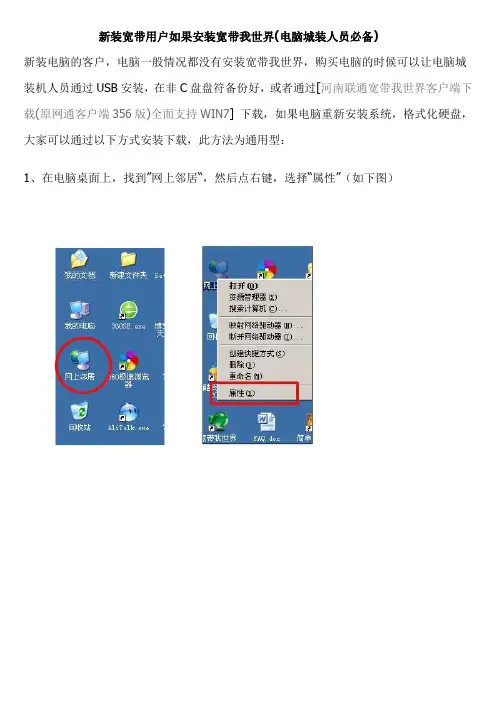
1、在电脑桌面上,找到”网上邻居“,然后点右键,选择“属性”(如下图)
2、然后会弹出网络连接,里面有新建连接等选项,选择"创建一个新的连接",(如下图)
3、弹出新建连接向导,选择下一步,(如下图)
5、选择第二项,手动设置我的连接,然后下一步(如下图)
6、选择第二项:用要求的用户名和密码宽带来连接,然后下一步(如下图)
7、输入ISP名称,在这里ISP名称可以随便填写,然后下一步(如下图)
8、这一步非常重要,要求输入ISP服务商账号和密码这里用户名:cnc@cnc密码:cnc,然后点下一步(如下图)
9、最后一定要在"在我的桌面上添加一个到此连接的快捷方式"的选项前打对勾然后完成(如下图)
10、然后电脑桌面上面会出现一个的连接,点击打开,会出现连接窗口,点击连接(如下图)
11、连接成功以后打开浏览器输入http://218.29.0.252/,打开河南联通宽带我世界自助服务端,点击红色部分的中国联通客户端下载(如下图)
12、按照提示安装,输入相应账号密码即可完成。
文章出自:/xiazai/anzhuangcnc.html。
新代系统联网
新代控制器用户手册第三部分新代控制器网络连接By:新代科技Date:06/03/2006Ver:网络设定1网络布线如果控制器与电脑相连是经过集线器或者交换机,那么网络线则选用两根直通线,一根线是电脑与集线器或者交换机相连,另外一根线是控制器中的主机板网卡与集线器或者交换机相连接如果控制器直接与电脑相连接,那么直接选用对等线相连接起来就可以了。
注:1. 固定网络线时切记勿压,钉子勿直接穿入网络线,这样会使网络有可能开成短路。
2.网络线尽量离开一些干扰性比较大的地方。
2控制器设置步骤首先在个人电脑上建立一个共享文件(请以字母或者数字命名)2.1进入控制器界面:2.2.进入参数设定画面(F6):2.3.按下一页键(键盘F10)进入此画面2.4.接F3进入此画面:控制器名称:用户自己给定,注意不可与网络上相连的其他电脑或控制器同名。
建议使用:administrator位址设定:根据个人电脑上的IP地址而设定,若个人电脑上IP地址为:192.168.0.10则控制器中位址可以设定为:192.168.0.15只要最后一位不同且范围在1~254之间即可。
子网络掩码:255.255.255.0 (IP地址设为192.168.0._或者210.20.98._) 连线PC名称: 与控制器相连接的个人电脑的“完整计算机名”.连线目录名称:此名称为在与控制器相连接的电脑上创建的共享文件夹名称.设置工作组:按Page Down(按键上的下一页)打开此画面:工作组群:根据个人电脑的实际工作组设定连线使用者:电脑的用户名称连线密码:一般不要输入DHCP设定:A.控制器直接和个人电脑一对一连接时设定为“0”B.控制器直接和个人电脑间通过局域网(HUB)连接时设定为“1”3.网络疑难问题解决方法3.1开机过程中出现Error 53: The computer name specified in the network path cannot be located.上述问题为CPU网卡的网络驱动程序无法找到网络上所要连接的电脑,排除方法如下:(1). 确认所要连接的电脑是否已经开机; (2). 如果已开机,检查所要共享的目录是否已共享出來,至于所要连接的电脑及目录名称,请检查控制器中网络设定中的连线PC名称、连线目录名称是否与电脑上相符(3)在PC电脑“开始”—>“运行”,输入,例:“ping 210.20.98.21”(210.20.98.21为控制器中的IP地址),如果出现下述对话框,说明控制器中的IP地址与电脑上的IP地址不在同一个网段,IP地址需要重新验证一下是否两个IP地址的最后一位不同,例:电脑IP地址为:210.20.98.15 控制器IP地址为: 210.20.98.21 。
新代数控系统操作基础
新代数控系统操作基础本文介绍了台湾新代数控系统的基本操作,包括调用程序执行加工、从网络调用程序、加工中修改主轴转速、设定工件坐标系统和自动对刀等。
在调用程序执行加工时,用户需要进入新代系统主菜单画面,选择F2(程式编辑)→F8(档案管理)→XXX光标选取所需的程式→Enter→后退一页→F4(执行加工)→检查所选程式是否调出→自动模式→选择手轮模拟功能→程式启动→正方向摇动手轮,到工件顶上走几刀,观察刀路是否正确→取消手轮模拟功能,让机床自动跑程式。
用户也可以从网络调用程序,选择主菜单F2(程式编辑)→F8(档案管理)→F8(网络档案输入)→XXX光标选程式→确定→确定。
在加工中需要修改主轴转速时,用户可以选择主菜单→F4(执行加工)→F4(加工参数设定)→XXX光标到主轴转速栏→输入所需的主轴转数→按Enter确认。
为了设定工件坐标系统,用户可以选择主菜单F1(机台设定)→F5(设定工件坐标系统)→F5(分中功能)→在工件左侧铣一刀或碰一下→按PX1→在工件右侧铣一刀或碰一下按PX2.在工件前侧铣一刀或碰一下PY1按一下→后侧铣或碰按PY2→退页→G54(或G55,56……)→F3(辅助坐标设定)。
最后,在自动对刀时,用户可以选择主菜单F1(机台设定)→F5设定工件座标系统)→F6(自动对刀)→自动模式→进给倍率打到100%—→F1(自动对刀起动)→待停止后→检查“数”是否抓到。
需要注意的是,当测量模式选1,单刀单工件时,用户需要将落差放在外部偏移Z轴坐标中。
当工件坐标号码设为空时,对刀完成后,当前的刀长会记录在辅助点坐标Z轴中。
当工件坐标号码设为1时,对刀完成后,当前的刀长会自动记录到工件坐标G54的Z轴中。
如果想跑一次当前的程式,只需将相应的改变工件坐标(如G54、G55、G56)Z轴的坐标值即可。
当测量模式选2时,对刀画面会有所变化。
当测量模式选择2时,即单刀多工件模式。
在这种模式下,主轴上只能使用一把刀,而工作台上有多个待加工工件。
新代CNC联网异常问题处理对策综述
联网及异常问题处理对策By syntec:崔后泷Date:07年06月28日目录前言 (3)一. 控制器常见的错误代码及可能原因 (4)1.ERROR 53:The computer name specified in the network path cannot be located.(找不到网络路径) (4)2.ERROR 5: Access has been denied.(拒绝访问) (4)3.ERROR 67: The specified shared directory cannot be found.(找不到网络文件名) (4)4.IP地址冲突 ERROR 7361 (5)5.Error 58 指定的服务器无法执行要求的操作—待续 (5)6.Error 52 网络上有重名,没有连接 (5)7.待续 (5)二. 先判断是硬件的故障还是软件的故障 (5)三. 硬件故障的可能因素: (5)1.标准网线的制作过程 (5)2.网线异常可能出现的故障现象 (6)四. 关于设置或者是软件因素引起的故障诊断及处理对策: (6)1.来宾用户Guset未开启造成的连接失败 (6)2.加入、删除guest帐户 (8)3.“帐户:来宾帐户状态” 未启用 (8)4.“网络访问:本地帐户的共享和安全模式”设定不对 (9)5.防火墙设定不当引起的 (9)6.本地连接被禁用 (10)7.server服务关闭了 (11)8.本地连接IP、子网掩码、设置是否有误 (12)9.协议没有安装 (13)10.共享文件名不对或没有共享文件夹 (13)11.IP地址冲突 (14)12.系统中病毒或中木马程序等 (14)13.磁盘格式为NTFS格式的系统,共享的安全项设定不正确 (15)五. 其他疑难杂症 (15)1.程序出现乱码及处理对策 (15)2.显示网络以连上,但是找不到共享文件的文件 (16)3.关闭DHCP设错,无法进入系统处理对策 (16)六. 常见的联网相关常识资料 (16) helpmsg (16)2.Ping 其它计算机IP (16)3.systeminfo:查看电脑基本信息 (17)4.Gpedit.msc:跳转“组策略” (17)5.IPconfig或IPconfig/all:IP地址等资料查找 (17)七. 联网基本参数设定步骤及注意事项 (18)前言联网是个不大不小的问题,但是如果遇到了,又没找到处理的办法,最后没办法也得系统重装什么的,更有甚者,系统重装后也未必就马上可以联上----麻烦。
新代CNC联网异常问题处理对策
5.
6.
可能原因:同一网络中,有至少2台相同计算机名称,更改不同的计算机名称,每一台计算机要有不同的计算机名称。
7.
二.
通过观察网卡后面的指示灯,如果是亮的,这表示计算机之间的物理连接是正常的,基本上很有可能是软件故障,如果不亮,则是硬件故障。
图八
7.
故障现象:DOS下发:
ERROR 53:The computer name specified in the network path cannot be located.
(找不到网络路径)
控制面板管理工具服务Server项,需要启动该项,见图八。
图九
8.
故障现象:DOS下发:
ERROR 53:The computer name specified in the network path cannot be located.
Press any key to continue.
按回车键(ENTER)两次后,跳
ERROR 7361:IPX or NetBIOS must be running in order to load the network services.
再回车后进如系统。
排除方法,把IP地址最后一位数设成于同一局域网中其他任何电脑的都不一样,通常情况下,大家都知道IP的设定方法,很少会出现IP冲突,但:当电脑是自动获得IP地址的时候,有可能会出现IP地址冲突,因为控制器是固定IP,当控制器关闭后,电脑自动获得的IP刚好是控制器的IP时,再开启控制器就会出现IP地址冲突情况。
d.server服务关闭了;
e.本地连接IP、子网掩码、设置有误;